NUEVO Control desde el teléfono y recetas de equipo para compartir · Windows y Mac
La sala de control de tus agentes en la terminal.
Claude Code, Codex, Gemini CLI, Grok y OpenCode en paralelo, en terminales reales sobre un mismo tablero. Los orquestadores reparten el trabajo, una sola bandeja te dice quién te necesita y desde el teléfono puedes seguirlos, responderles y lanzarlos sin levantarte del sofá. Todo corre en tu computadora, con las suscripciones que ya tienes.
$ npx gridhive
Abre el tablero en tu navegador. Requiere Node 20+. ¿Prefieres una app? Descárgala más abajo.
v0.0.7 · Windows 10/11 x64 · macOS 12+ (Apple Silicon e Intel) · Linux: npx gridhive · Guía de inicio rápido
- Sin claves de APIUsa las sesiones de CLI que ya tienes
- 100 % localNada pasa por nuestros servidores
- Todos los agentesClaude Code, Codex, Gemini, Grok, OpenCode
- Licencia MITGratis para siempre, haz un fork
Funciona con los agentes que ya pagas
- Claude Code
- Codex
- Gemini CLI
- Grok Build
- OpenCode
- >_Cualquier comando
Cómo funciona
Un orquestador. Tantos trabajadores como quieras.
Dale un objetivo al orquestador. Él divide el trabajo y envía tareas a los demás agentes. Tú lo ves todo en el tablero y solo intervienes cuando alguien te necesita.
- 1Lanza un equipo
Elige una carpeta y una plantilla como Dev HQ: un orquestador más agentes de frontend, backend y revisión, cada uno en su propia terminal.
- 2Las tareas cruzan el tablero
El orquestador asigna una tarea a cada trabajador. Cada tarea es una línea en vivo del emisor al trabajador, con una etiqueta que indica de qué se trata.
- 3Los trabajadores informan
Cuando un trabajador termina, su informe se escribe en la terminal del orquestador, que planifica el siguiente paso.
Empieza como quieras
Tres formas de poner en marcha tu primer equipo
Tengas lo que tengas en mente, estás a un clic de un tablero lleno de agentes.
-
01
Lanza una plantilla
Elige una carpeta e inicia Dev HQ: un orquestador más agentes de frontend, backend y revisión. O Bug squad, Docs crew y otras.
Cómo lanzar un equipo → -
02
Abre el enlace de una receta
¿Alguien compartió la configuración de su equipo? Abre el enlace y GridHive te muestra antes cada rol y cada prompt. Nada arranca hasta que pulses Launch.
Sobre las recetas → -
03
Describe un objetivo
Haz clic en New agent y escribe lo que quieres en la barra de comandos. ¿Necesitas más manos? El agente puede repartir tareas a los demás agentes del tablero con las herramientas de orquestación de GridHive.
Inicia un agente →
Funciones
Todo lo que necesitas para dirigir una flota de agentes
Pensado para quienes ejecutan cinco, diez o veinte sesiones de agentes a la vez, de distintos proveedores, y están hartos de hacer malabares con ventanas de terminal.
-
Cada agente, en una terminal real
Claude Code, Codex, Gemini CLI, Grok Build, OpenCode o cualquier comando: cada uno es la CLI real en su propia terminal. Los comandos slash, los prompts y las TUI funcionan como siempre. Combínalos en un mismo equipo.
-
Orquestadores que delegan
Un orquestador envía tareas a los agentes trabajadores. Cada tarea aparece como una línea animada, y el informe del trabajador vuelve directamente.
-
Tu teléfono como control remoto Nuevo
Escanea un código QR y sigue a cada agente desde el teléfono: lee su terminal, responde a los avisos de "te necesita", envía un mensaje o lanza un equipo en tu computadora.
-
Traspaso en ambos sentidos Nuevo
Pasa una sesión de la computadora al teléfono y de vuelta con un toque. El agente sigue ejecutándose en tu computadora todo el tiempo; nada se reinicia.
-
Recetas de equipo para compartir Nuevo
Comparte un equipo (roles, agentes, modelos, primeros prompts) como un enlace o como una insignia "Run in GridHive" para tu README. Cualquiera lo abre en su app y ve antes cada prompt.
-
Bucles y traspasos
Reenvía un prompt según un horario o cuando un agente queda inactivo, y pon a un agente al tanto del trabajo de otro, incluso entre proveedores cuando uno llega a su límite.
-
Plantillas y marcos de proyecto
Lanza Dev HQ (13 agentes), Bug squad, Docs crew y otras con un clic. Los equipos se agrupan en marcos con nombre sobre el tablero.
-
Bandeja de acciones
Responde avisos de permisos y preguntas desde una sola lista. Se acabó buscar la terminal que lleva diez minutos esperando.
-
Alertas de agentes atascados
Detecta agentes que se atascan o tardan demasiado, y te deja darles un empujón, interrumpirlos o ignorarlos desde la bandeja.
-
Progreso y Mission Map
Avance de tareas por equipo y un mapa del orquestador, los equipos y los agentes que puedes filtrar por Working, Needs you, Idle o Done.
-
Uso y presupuestos
Consumo de tokens por tablero, cuenta y modelo, leído de los registros locales de Claude Code. Define presupuestos diarios, de 5 horas o semanales.
-
Varias cuentas por agente
Inicia sesión en varias cuentas de Claude, Codex o Gemini. Cuando una llega al límite de su plan, el agente pasa a la siguiente cuenta, o a otro proveedor, y sigue donde se quedó.
-
Un worktree por agente
Si quieres, da a cada agente su propio worktree y su rama de git; luego revisa el diff, haz commit y merge desde un panel.
-
Navegadores en vivo en el tablero
Ventanas de navegador en el tablero que los agentes pueden manejar, con un cursor visible. Arranca un servidor de desarrollo y se te ofrece una vista previa.
-
Resúmenes y avisos al teléfono
Un resumen diario en Slack o Discord. Alertas de "te necesita" en Slack, Discord o la pantalla de bloqueo del teléfono con la app gratuita ntfy.
-
Una app real para Windows y Mac
Icono en la bandeja del sistema o en la barra de menús, insignia en la barra de tareas o en el Dock y notificaciones nativas. Saca consolas a un segundo monitor y elige entre cuatro temas.
Haz el recorrido
Míralo en acción
Capturas de un tablero de demostración con 13 agentes trabajando en una tienda web ficticia.
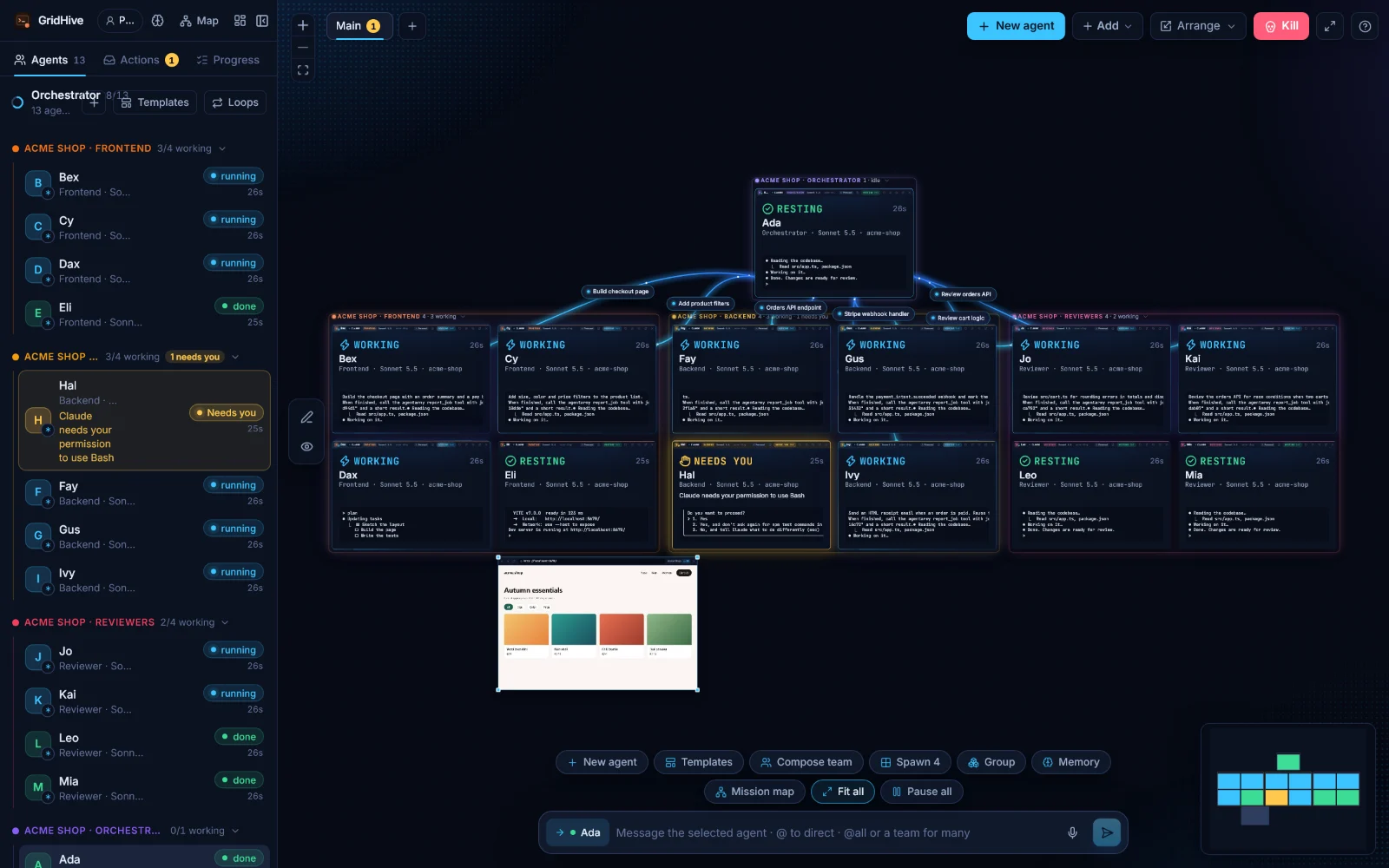
Cuatro temas
La app arranca con el cálido Ember; las imágenes de esta página usan el frío Midnight. ¿Prefieres el verde de aurora boreal o un tablero claro? Cambia cuando quieras.
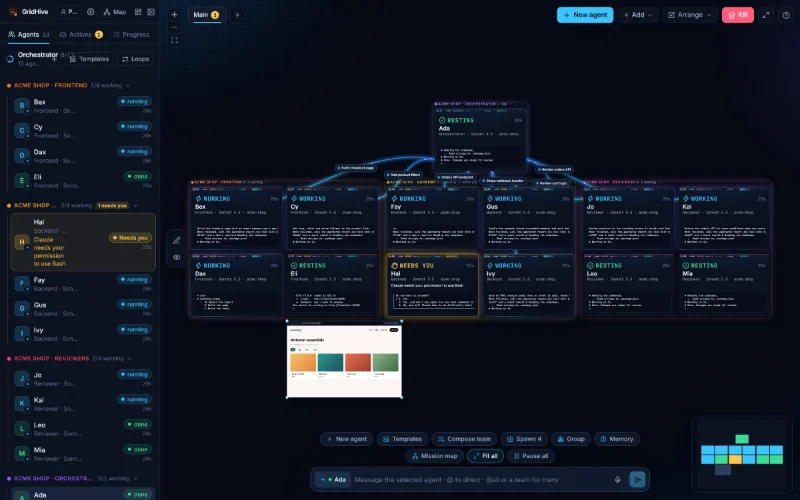
Comparativa
GridHive frente a lo de siempre
La mayoría ejecuta sus agentes en un montón de pestañas de terminal o en la app de un solo proveedor. Esto es lo que cambia.
| Función |  GridHive GridHive |
Pestañas de terminal | App de un proveedor |
|---|---|---|---|
| Todos los agentes en una pantalla | Sí, en un tablero | Pestaña a pestaña | Sí |
| Claude, Codex, Gemini, Grok y OpenCode juntos | Sí, combinados en un equipo | Sí, a mano | Solo el agente de ese proveedor |
| Sabe quién te necesita | Una bandeja, alertas, avisos al teléfono | Revisas cada pestaña | Para su propio agente |
| Un orquestador reparte tareas | Sí, dibujadas en vivo en el tablero | No | Depende |
| Responder desde el teléfono | Sí, escaneando un código QR | No | Depende |
| Compartir un equipo con un enlace | Recetas e insignias para README | No | No |
| Sobrevive a un reinicio | Vuelven el tablero y las conversaciones | A buscar IDs de sesión | Sí |
| Código abierto | MIT | Tu terminal | Mayormente cerrado |
| Precio | $0, con tus propias cuentas | $0 | Incluido en su plan |
Gratis y local
Tu máquina. Tu cuenta. Tu código.
GridHive es una app local, no un servicio. No necesitas cuenta y no hay nada que pagar.
- Sin claves de API. Los agentes usan la sesión de suscripción de cada CLI. GridHive incluso oculta ANTHROPIC_API_KEY a sus terminales para que no te cobren por token sin querer.
- Nada en la nube. El tablero es un servidor local enlazado a 127.0.0.1 con un token por ejecución. El acceso desde el teléfono está desactivado hasta que lo actives, y solo entran los teléfonos que vincules. Tu código solo va adonde lo envían los propios agentes.
- Tu configuración sigue siendo tuya. Los hooks se pasan a cada agente con un archivo de configuración temporal. No se modifica nada en ~/.claude.
- MIT y de código abierto. Lee cada línea, abre issues, envía pull requests, haz un fork.
Primeros pasos
Listo en dos minutos
Requisitos
- Windows 10 u 11 (x64), o macOS 12 o posterior (Apple Silicon o Intel) para la app de escritorio
- Claude Code instalado y con la sesión iniciada. Antes, ejecuta claude una vez en una terminal.
- Linux, o sin instalador: npx gridhive (requiere Node 20+)
-
1
Descarga la app
Windows: GridHive-Setup-0.0.7.exe. Mac: la imagen de disco para tu chip. ¿No lo sabes? Menú Apple → About This Mac (Acerca de esta Mac): "Apple M1/M2/M3/M4…" es Apple Silicon, "Intel" es Intel.
-
2
Instálala y permítela la primera vez
Windows: se instala solo para tu usuario, sin permisos de administrador. La app aún no tiene firma de código, así que Windows puede mostrar "Windows protected your PC". Haz clic en More info (Más información) y luego en Run anyway (Ejecutar de todas formas).
Mac: abre la imagen de disco y arrastra GridHive a Aplicaciones. La app aún no está firmada por Apple, así que el primer arranque se bloquea: abre System Settings → Privacy & Security (Ajustes del Sistema → Privacidad y seguridad), desplázate hacia abajo, haz clic en Open Anyway (Abrir igualmente) y confirma. Solo tienes que hacerlo una vez. Las versiones nuevas se anuncian en el menú de la barra de menús.
-
3
Lanza un equipo
Abre GridHive, haz clic en Templates, elige una carpeta e inicia Dev HQ, o añade un solo agente con New agent.
O ejecútalo con npx (Windows, macOS, Linux)
$ npx gridhive # inicia el tablero y lo abre en tu navegadorRequiere Node 20 o posterior. Añade --port 5000 para usar otro puerto, o instálalo una vez con npm i -g gridhive y ejecuta gridhive.
Ejecutar desde el código fuente (Windows, macOS, Linux)
$ git clone https://github.com/customerimpact/gridhive
$ cd gridhive
$ npm install && npm run build
$ npm start   # abre el tablero en tu navegador
Preguntas frecuentes
Resolvemos tus dudas
¿De verdad es gratis?
Sí. GridHive es código abierto con licencia MIT. No hay suscripción ni verificación de licencia, y no necesitas cuenta. Solo necesitas los planes de los agentes que uses.
¿Qué agentes admite?
Claude Code, OpenAI Codex CLI, Gemini CLI, Grok Build y OpenCode, además de cualquier comando que quieras. Instala cada uno e inicia sesión desde Settings → Agents & accounts. Los agentes de Claude Code y Codex también pueden usar las herramientas de orquestación para repartir tareas.
¿Puedo usarlo desde el teléfono?
Sí, en la misma red Wi-Fi: activa Settings → Integrations → Phone y escanea el código QR. El teléfono muestra cada agente, su terminal y sus avisos, y puede lanzar agentes nuevos; los agentes siguen ejecutándose en tu computadora. Pronto podrás acceder desde cualquier lugar con una cuenta gratuita: apúntate abajo a la lista de acceso anticipado.
¿Qué es una receta?
La configuración de un equipo en un enlace: roles, agentes, modelos y primeros prompts. Compártela con un compañero o pon una insignia "Run in GridHive" en tu README. Al abrir una receta, se guarda como plantilla y te muestra antes cada prompt; nada arranca hasta que pulses Launch. Tus cuentas y carpetas nunca van en el enlace.
¿Gasta mis créditos de API?
No. Los agentes ejecutan cada CLI con tu propia sesión de suscripción, igual que en una terminal normal. GridHive oculta ANTHROPIC_API_KEY y ANTHROPIC_AUTH_TOKEN a sus terminales para que Claude Code no pase por sorpresa a cobrarte por token.
¿Aprueba permisos automáticamente?
No. Cada agente mantiene sus propios avisos de permisos. GridHive te avisa cuando uno está esperando y te deja responderlo desde la bandeja Actions.
¿Hay versión para Mac?
Sí. Descarga más arriba la imagen de disco para Mac con Apple Silicon (M1 o posterior) o Intel; requiere macOS 12 o posterior. Aún no está firmada por Apple, así que permítela una vez en System Settings → Privacy & Security → Open Anyway. En Linux, ejecuta GridHive desde el código fuente y úsalo en tu navegador.
¿Dónde se guardan mis datos?
En tu PC. La disposición del tablero y la configuración se guardan en ~/.gridhive, en tu carpeta personal. Las conversaciones se quedan en las carpetas de Claude Code. La app de escritorio solo hace una llamada de red propia: buscar actualizaciones en GitHub Releases.
¿Por qué Windows dice "Windows protected your PC"?
El instalador aún no tiene firma de código, así que SmartScreen no lo reconoce. Haz clic en More info y luego en Run anyway. Todo el código fuente y el flujo de compilación están en GitHub si prefieres revisarlo o compilarlo tú mismo.
¿GridHive está afiliado a Anthropic?
No. Es un proyecto independiente de código abierto, sin afiliación ni respaldo de Anthropic. "Claude" y "Claude Code" son marcas comerciales de Anthropic.
¿Listo para poner en marcha tu colmena?
Gratis, de código abierto y funcionando en tu propia máquina en dos minutos.