新功能 手机遥控与可分享的团队配方 · Windows 和 Mac
你的终端智能体控制室。
Claude Code、Codex、Gemini CLI、Grok 和 OpenCode 在同一块看板上的真实终端里并排运行。编排智能体负责分派任务,统一收件箱告诉你谁在等你,躺在沙发上也能用手机跟进、回复和启动它们。一切都在你自己的电脑上运行,用的是你已有的订阅。
$ npx gridhive
在浏览器中启动看板,需要 Node 20+。更想用桌面应用?在下方下载。
v0.0.7 · Windows 10/11 x64 · macOS 12+(Apple Silicon 和 Intel)· Linux:npx gridhive · 快速上手指南
- 无需 API 密钥直接使用你已有的 CLI 登录
- 100% 本地不经过我们的任何服务器
- 支持所有智能体Claude Code、Codex、Gemini、Grok、OpenCode
- MIT 许可永久免费,随意 fork
支持你已经在付费使用的智能体
- Claude Code
- Codex
- Gemini CLI
- Grok Build
- OpenCode
- >_任意命令
工作原理
一个编排者,工作者要多少有多少。
给编排智能体一个目标,它会拆分工作,把任务派给其他智能体。你在看板上看着一切发生,只在有人需要你时才介入。
- 1启动团队
选一个文件夹和模板,比如 Dev HQ:一个编排智能体,外加前端、后端和代码审查智能体,各自运行在独立的终端里。
- 2任务在看板上流转
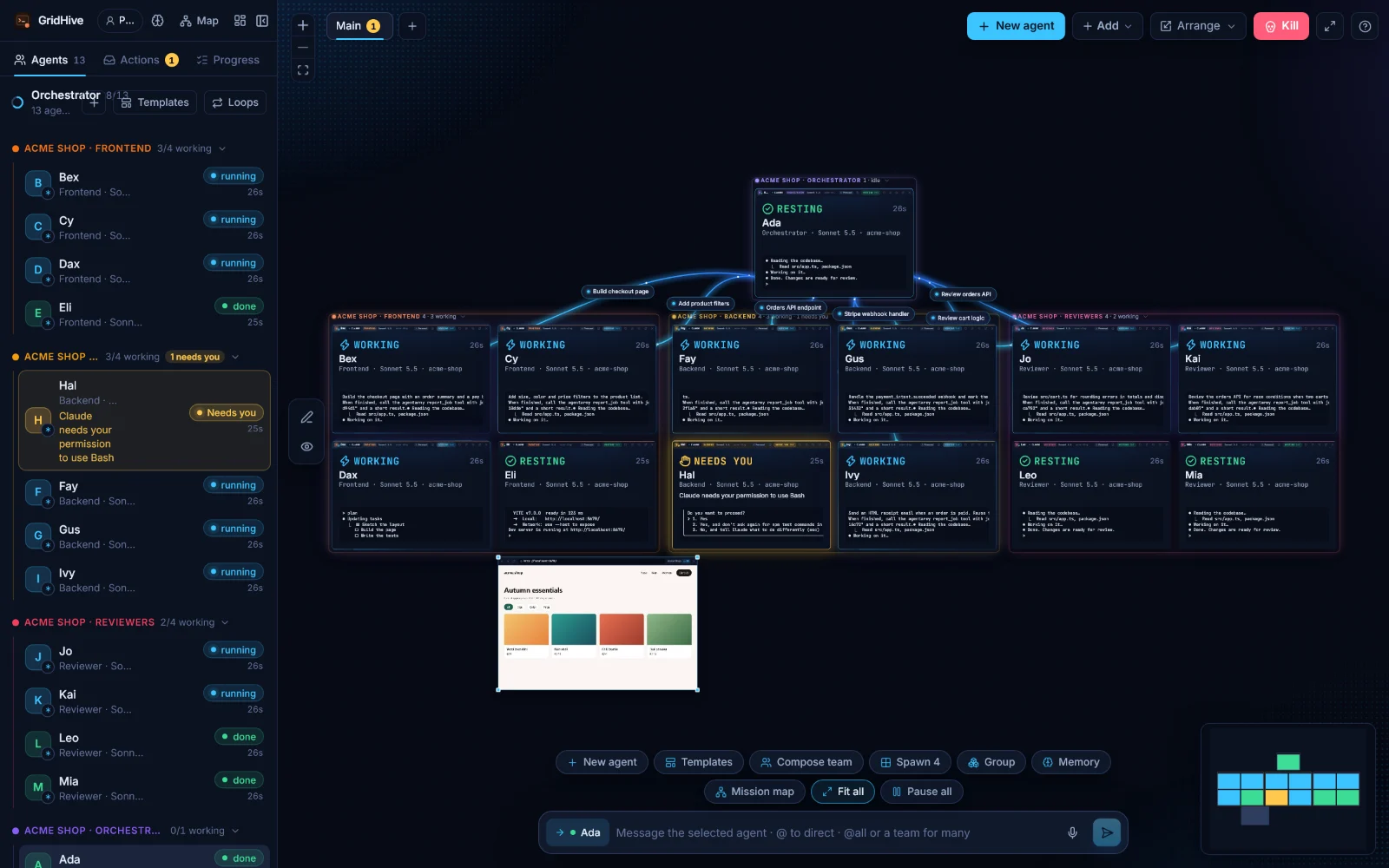
编排智能体给每个工作者分派一项任务。每项任务都是一条从发送方连到工作者的实时连线,并标明任务内容。
- 3工作者回报结果
工作者完成后,报告会直接输入编排智能体的终端,由它规划下一步。
功能
管理一整支智能体舰队,所需功能一应俱全
专为同时运行五个、十个甚至二十个智能体会话、横跨多家厂商、受够了在终端窗口之间来回切换的人打造。
-
每个智能体,都在真实终端里
Claude Code、Codex、Gemini CLI、Grok Build、OpenCode 或任意命令,每个都是原生 CLI,运行在独立终端中。斜杠命令、提示和 TUI 一切照常。还能在一个团队里混搭使用。
-
会分派任务的编排智能体
编排智能体把任务派给工作智能体。每项任务显示为一条动画连线,工作者的报告直接回传。
-
手机就是遥控器 新
扫描二维码,就能在手机上跟进每个智能体:查看终端、回复“需要你”的提示、发送消息,或在电脑上启动一支团队。
-
双向交接 新
轻点一下,就能把会话从电脑移到手机,再移回来。智能体始终在你的电脑上运行,什么都不用重启。
-
可分享的团队配方 新
把一支团队(角色、智能体、模型、首条提示词)分享为一个链接,或做成放在 README 里的“Run in GridHive”徽章。任何人都能在自己的应用中打开,并先看到每条提示词。
-
循环与交接
按计划或在智能体空闲时重新发送提示词;把一个智能体的工作成果转交给另一个,某家额度用完时甚至能跨厂商接力。
-
模板与项目框
一键启动 Dev HQ(13 个智能体)、Bug squad、Docs crew 等模板。各团队位于看板上带标签的框中。
-
Actions 收件箱
在一个列表里处理所有权限提示和提问。再也不用到处找那个已经干等了十分钟的终端。
-
卡住提醒
自动发现停滞不前或运行时间过长的智能体,让你直接在收件箱里催一下、中断或忽略。
-
进度与任务地图
按团队显示待办进度,另有一张涵盖编排智能体、团队和智能体的地图,可按工作中、需要你、空闲或已完成筛选。
-
用量与预算
按看板、账号和模型统计 token 用量,数据来自 Claude Code 的本地日志。可设置每日、每 5 小时或每周预算。
-
一个智能体,多个账号
可登录多个 Claude、Codex 或 Gemini 账号。某个账号用完套餐额度时,智能体会切换到下一个账号或其他厂商,从中断处接着干。
-
每个智能体一个 worktree
可以为每个智能体分配独立的 git worktree 和分支,然后在面板里查看 diff、提交并合并。
-
实时浏览器磁贴
看板上的浏览器磁贴可由智能体操控,光标清晰可见。启动开发服务器后,预览磁贴会自动出现。
-
日报与手机提醒
每日汇总发送到 Slack 或 Discord。“需要你”提醒可发到 Slack、Discord,或通过免费的 ntfy 应用推送到手机锁屏。
-
真正的 Windows 和 Mac 应用
托盘或菜单栏图标、任务栏或 Dock 角标,以及原生通知。可以把控制台弹出到第二块显示器,还有四种主题可选。
产品导览
看看实际效果
截图来自一块演示看板:13 个智能体正在开发一个虚构的网店。
四种主题
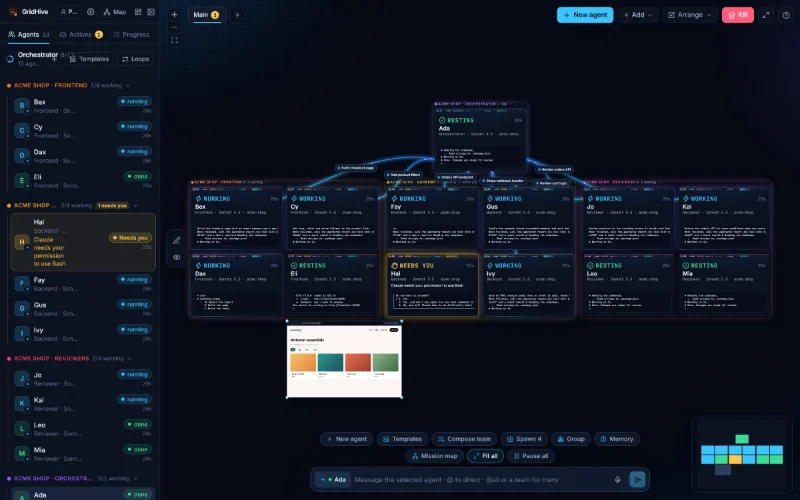
应用默认使用暖色调的 Ember;本页截图用的是冷色调的 Midnight。喜欢极光绿或浅色看板?随时可以切换。
对比
GridHive 与常规做法对比
大多数人要么在一堆终端标签页里跑智能体,要么用某家厂商自己的应用。来看看有什么不同。
| 功能 |  GridHive GridHive |
终端标签页 | 单一厂商的应用 |
|---|---|---|---|
| 所有智能体尽在一屏 | 是,集中在看板上 | 逐个标签页切换 | 是 |
| Claude、Codex、Gemini、Grok 和 OpenCode 同时使用 | 是,可在一个团队里混搭 | 可以,但要手动管理 | 只支持自家智能体 |
| 知道谁在等你 | 统一收件箱、提醒、手机推送 | 你得逐个标签页查看 | 仅限自家智能体 |
| 编排智能体分派任务 | 是,在看板上实时绘制 | 否 | 视情况而定 |
| 用手机回复 | 是,扫二维码即可 | 否 | 视情况而定 |
| 以链接分享团队配置 | 配方和 README 徽章 | 否 | 否 |
| 重启后自动恢复 | 看板和对话原样恢复 | 到处翻找会话 ID | 是 |
| 开源 | MIT | 取决于你的终端 | 大多闭源 |
| 费用 | $0,使用你自己的登录 | $0 | 包含在其套餐内 |
免费且本地
你的机器,你的登录,你的代码。
GridHive 是本地应用,不是云服务。无需注册账号,也无需付费。
- 无需 API 密钥。智能体使用各个 CLI 的订阅登录运行。GridHive 甚至会在其终端中隐藏 ANTHROPIC_API_KEY,以免你被意外按 token 计费。
- 不上云。看板是绑定在 127.0.0.1 上的本地服务器,每次运行都会生成独立令牌。手机访问默认关闭,开启后也只有你配对过的手机才能连入。你的代码只会发往智能体自己发送的地方。
- 你的设置原封不动。hooks 通过临时设置文件按智能体单独传入,~/.claude 中的内容一概不改。
- MIT 开源。每一行代码都能看,欢迎提 issue、发 pull request,或者直接 fork。
开始使用
两分钟即可上手
系统要求
- 桌面应用需要 Windows 10 或 11(x64),或 macOS 12 及以上(Apple Silicon 或 Intel)
- 已安装并登录 Claude Code。请先在终端里运行一次 claude。
- Linux,或不想用安装程序:npx gridhive(需要 Node 20+)
-
1
下载应用
Windows:GridHive-Setup-0.0.7.exe。Mac:选择与芯片对应的磁盘映像。不确定是哪种?打开苹果菜单 → About This Mac(关于本机):显示“Apple M1/M2/M3/M4…”的是 Apple Silicon,显示“Intel”的是 Intel。
-
2
安装,并在首次启动时放行
Windows:仅为当前用户安装,无需管理员权限。应用暂未进行代码签名,Windows 可能会提示“Windows 已保护你的电脑”。点击 More info(更多信息),再点击 Run anyway(仍要运行)。
Mac:打开磁盘映像,把 GridHive 拖进 Applications(应用程序)文件夹。应用暂未经过 Apple 签名,首次启动会被拦截:打开 System Settings → Privacy & Security(系统设置 → 隐私与安全性),向下滚动并点击 Open Anyway(仍要打开),然后确认。只需操作一次。有新版本时,菜单栏菜单中会提示。
-
3
启动团队
打开 GridHive,点击 Templates,选一个文件夹并启动 Dev HQ;或者用 New agent 添加单个智能体。
或者用 npx 运行 (Windows、macOS、Linux)
$ npx gridhive # 启动看板并在浏览器中打开需要 Node 20 或更高版本。加上 --port 5000 可换用其他端口;也可以用 npm i -g gridhive 全局安装一次,之后直接运行 gridhive。
从源码运行 (Windows、macOS、Linux)
$ git clone https://github.com/customerimpact/gridhive
$ cd gridhive
$ npm install && npm run build
$ npm start   # 在浏览器中打开看板
常见问题
你可能想问
真的免费吗?
是的。GridHive 是采用 MIT 许可的开源软件。没有订阅,没有许可证校验,也不需要账号。你只需要所用智能体本身的套餐。
支持哪些智能体?
Claude Code、OpenAI Codex CLI、Gemini CLI、Grok Build 和 OpenCode,以及任何你想运行的命令。可以在 Settings → Agents & accounts 中逐个安装并登录。Claude Code 和 Codex 智能体还能使用编排工具来分派任务。
能用手机操作吗?
可以,只要在同一个 Wi-Fi 下:打开 Settings → Integrations → Phone 并扫描二维码。手机上能看到每个智能体、它的终端和提示,还能启动新的智能体;智能体始终在你的电脑上运行。借助免费账号、随时随地用手机访问的功能即将推出,欢迎在下方加入抢先体验名单。
什么是配方?
装进一个链接里的团队配置:角色、智能体、模型和首条提示词。可以分享给队友,也可以在 README 里放一个“Run in GridHive”徽章。打开配方会把它保存为模板,并先展示每条提示词;在你点击 Launch 之前,什么都不会启动。链接里绝不会包含你的账号和文件夹。
会消耗我的 API 额度吗?
不会。智能体用你自己的订阅登录运行各个 CLI,和在普通终端里一样。GridHive 会在其终端中隐藏 ANTHROPIC_API_KEY 和 ANTHROPIC_AUTH_TOKEN,避免 Claude Code 意外切换到按 token 计费。
会自动批准权限请求吗?
不会。每个智能体都保留自己的权限提示。有提示在等待时,GridHive 会通知你,并让你在 Actions 收件箱中回复。
有 Mac 版吗?
有。请在上方下载适用于 Apple Silicon(M1 及更新机型)或 Intel Mac 的磁盘映像,需要 macOS 12 或更高版本。应用暂未经过 Apple 签名,需要在 System Settings → Privacy & Security → Open Anyway 中放行一次。在 Linux 上,请从源码运行 GridHive,并在浏览器中使用。
我的数据存在哪里?
就在你的电脑上。看板布局和设置保存在主目录下的 ~/.gridhive 中,对话则留在 Claude Code 自己的文件夹里。桌面应用自身只会发起一种网络请求:检查 GitHub Releases 上有没有更新。
为什么 Windows 提示“Windows 已保护你的电脑”?
安装程序暂未进行代码签名,所以 SmartScreen 无法识别它。点击 More info(更多信息),再点击 Run anyway(仍要运行)即可。如果你想自己检查或构建,完整源码和构建流程都在 GitHub 上。
GridHive 和 Anthropic 有关系吗?
没有。这是一个独立的开源项目,与 Anthropic 没有关联,也未获其背书。“Claude”和“Claude Code”是 Anthropic 的商标。