新機能 スマホ操作と、共有できるチームレシピ · Windows と Mac に対応
ターミナルエージェントを束ねるコントロールルーム
Claude Code、Codex、Gemini CLI、Grok、OpenCode を、本物のターミナルのまま 1 つのボードに並べて。オーケストレーターがジョブを配り、受信箱が「いま誰があなたを待っているか」を教えてくれます。スマホがあれば、ソファからでも様子を追い、答え、起動まで。動くのはあなたのコンピューター上、使うのは今あるサブスクリプションです。
$ npx gridhive
ブラウザでボードが起動します。Node 20 以上が必要です。アプリ版が良ければ、下からダウンロードできます。
v0.0.7 · Windows 10/11 x64 · macOS 12+ (Apple Silicon & Intel) · Linux: npx gridhive · クイックスタートガイド
- API キー不要今ある CLI のログインをそのまま使用
- 100% ローカル私たちのサーバーには何も送りません
- あらゆるエージェントClaude Code、Codex、Gemini、Grok、OpenCode
- MIT ライセンスずっと無料。フォークも自由
すでに契約しているエージェントで、そのまま使えます
- Claude Code
- Codex
- Gemini CLI
- Grok Build
- OpenCode
- >_任意のコマンド
しくみ
オーケストレーターは 1 人。ワーカーは何人でも。
オーケストレーターにゴールを伝えるだけ。作業を分割し、ほかのエージェントにジョブを送ります。あなたはその様子をボードで見守り、誰かに呼ばれたときだけ手を貸せば十分です。
- 1チームを起動
フォルダーと、Dev HQ などのテンプレートを選びます。オーケストレーター 1 人に、フロントエンド、バックエンド、レビュアーの各エージェントが付き、それぞれ専用のターミナルで動きます。
- 2ジョブがボードを行き交う
オーケストレーターが各ワーカーにジョブを渡します。ジョブは送り手からワーカーへ伸びるライブなラインで描かれ、内容を示すラベルが付きます。
- 3ワーカーが報告
ワーカーが作業を終えると、その報告がオーケストレーターのターミナルに入力され、オーケストレーターが次の一手を考えます。
どこからでも始められる
最初のチームを動かす 3 つの方法
何をしたい場合でも、エージェントが並ぶボードまでワンクリックです。
-
01
テンプレートを起動
フォルダーを選んで Dev HQ を起動。オーケストレーターに、フロントエンド、バックエンド、レビュアーのエージェントが付きます。Bug squad や Docs crew なども用意しています。
チームの起動方法 → -
02
レシピのリンクを開く
チーム構成を共有してもらったら、リンクを開くだけ。GridHive はまず、すべてのロールとプロンプトを表示します。Launch を押すまで何も始まりません。
レシピについて → -
03
ゴールを伝える
New agent をクリックし、コマンドバーにやりたいことを入力します。人手が足りなければ、GridHive のオーケストレーターツールで、ボード上のほかのエージェントにジョブを任せられます。
エージェントを 1 つ起動 →
機能
エージェントをまとめて動かすための、すべて
ベンダーをまたいで 5 個、10 個、20 個とエージェントのセッションを同時に走らせ、ターミナルウィンドウの切り替えに疲れた人のために作りました。
-
どのエージェントも、本物のターミナルで
Claude Code、Codex、Gemini CLI、Grok Build、OpenCode、あるいは任意のコマンド。どれも本物の CLI が専用のターミナルで動きます。スラッシュコマンドもプロンプトも TUI もいつも通り。1 つのチームに混ぜて使えます。
-
仕事を振り分けるオーケストレーター
オーケストレーターがワーカーエージェントにジョブを送ります。ジョブはアニメーションするラインで表示され、ワーカーの報告はそのまま返ってきます。
-
スマホがリモコンに 新機能
QR コードを読み取れば、すべてのエージェントをスマホで追えます。ターミナルを読む、「対応が必要」なプロンプトに答える、メッセージを送る、コンピューター上でチームを起動する。すべてスマホから。
-
双方向のハンドオフ 新機能
ワンタップで、セッションをコンピューターからスマホへ、そしてまた元へ。エージェントはずっとコンピューター上で動き続け、何も再起動しません。
-
共有できるチームレシピ 新機能
チーム(ロール、エージェント、モデル、最初のプロンプト)を、1 本のリンクや README 用の「Run in GridHive」バッジとして共有できます。受け取った人は自分のアプリで開き、まずすべてのプロンプトを確認できます。
-
ループとハンドオフ
スケジュールに合わせて、またはエージェントがアイドルになったらプロンプトを再送信。あるエージェントの作業内容を別のエージェントに引き継げます。上限に達したときは、ベンダーをまたいでも可能です。
-
テンプレートとプロジェクトフレーム
Dev HQ(13 エージェント)、Bug squad、Docs crew などをワンクリックで起動。チームはボード上のラベル付きフレームにまとまります。
-
Actions インボックス
権限の確認や質問に、1 つのリストからまとめて回答。10 分も待たせていたターミナルを探し回ることはもうありません。
-
停滞エージェントのアラート
止まってしまったエージェントや、長く走りすぎているエージェントを検知。インボックスから、促す、中断する、無視するを選べます。
-
Progress と Mission Map
チームごとの ToDo の進捗に加え、オーケストレーター、チーム、エージェントのマップを Working、Needs you、Idle、Done で絞り込めます。
-
使用量と予算
ボード、アカウント、モデルごとのトークン使用量を、Claude Code のローカルログから読み取ります。1 日、5 時間、1 週間単位で予算も設定できます。
-
エージェントごとに複数アカウント
Claude、Codex、Gemini のアカウントを複数ログインしておけます。1 つがプランの上限に達すると、エージェントは次のアカウントや別のベンダーに移り、止まったところから再開します。
-
エージェントごとの worktree
必要なら各エージェントに専用の git worktree とブランチを割り当て、差分のレビュー、コミット、マージをパネルから行えます。
-
ライブブラウザタイル
エージェントが操作できるブラウザタイルをボード上に。カーソルの動きも見えます。開発サーバーを起動すると、プレビュータイルが自動で提案されます。
-
まとめレポートとスマホ通知
毎日のまとめを Slack や Discord に。「対応が必要」のアラートは Slack、Discord、または無料の ntfy アプリ経由でスマホのロック画面に届きます。
-
ネイティブの Windows・Mac アプリ
トレイやメニューバーのアイコン、タスクバーや Dock のバッジ、ネイティブ通知に対応。コンソールを 2 台目のモニターに切り出したり、4 つのテーマから選んだりできます。
ツアー
実際の動きを見る
架空の Web ショップを 13 のエージェントで開発しているデモボードのスクリーンショットです。
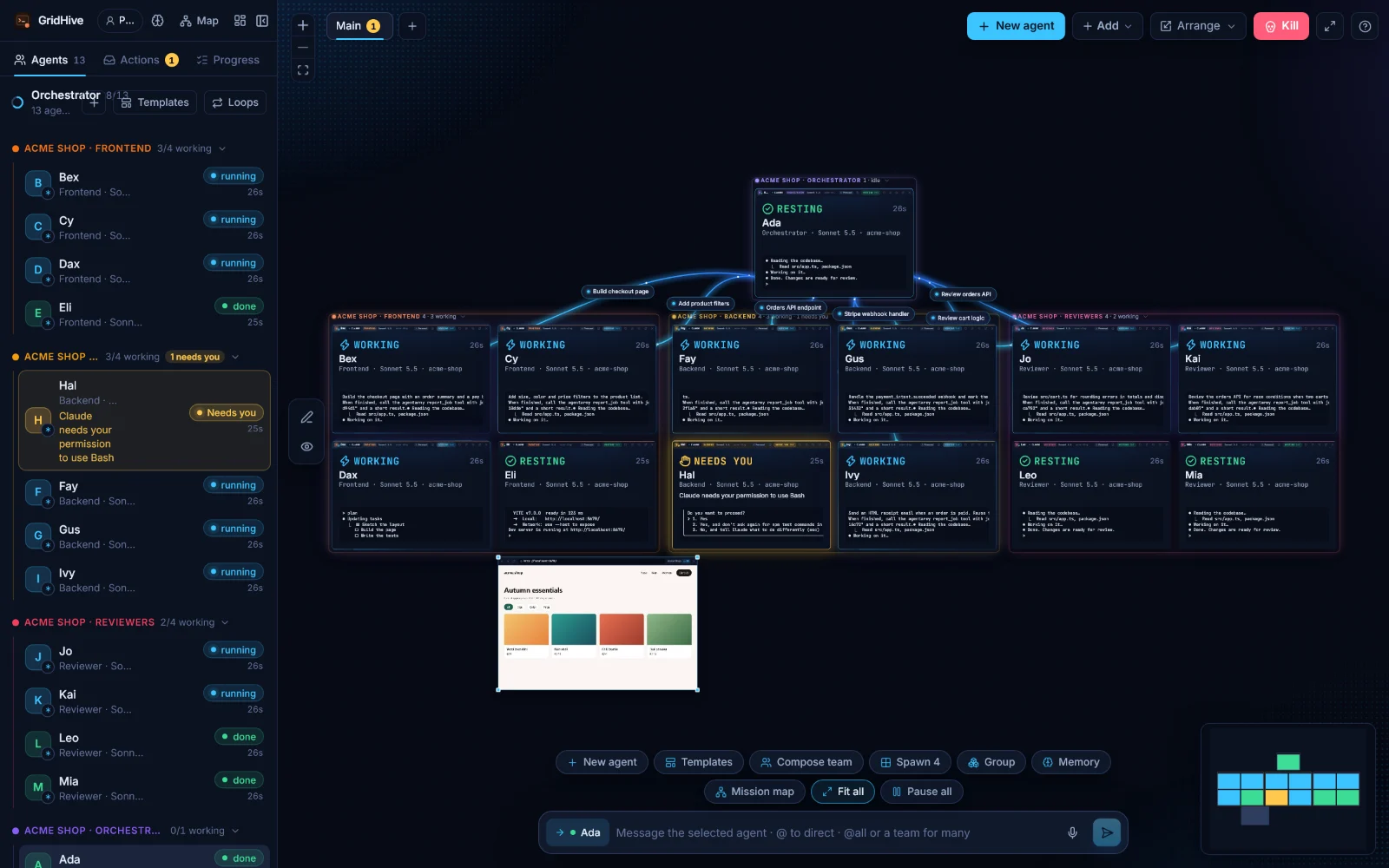
4 つのテーマ
アプリは温かみのある Ember で起動し、このページの画像はクールな Midnight を使っています。オーロラのようなグリーンや明るいボードが好みなら、いつでも切り替えられます。
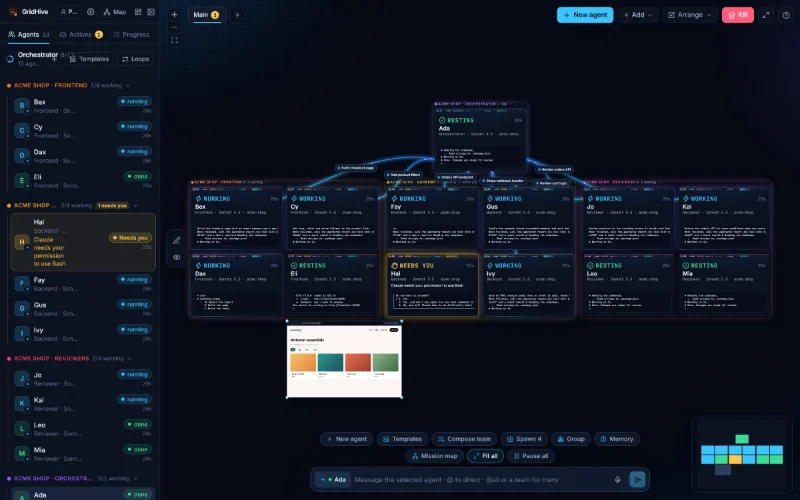
比較
GridHive と、いつものやり方
多くの人は、大量のターミナルタブか、1 つのベンダー純正のアプリでエージェントを動かしています。GridHive で何が変わるのかをまとめました。
| 機能 |  GridHive GridHive |
ターミナルタブ | 単一ベンダーのアプリ |
|---|---|---|---|
| すべてのエージェントを 1 画面に | 対応(ボード上で) | タブを 1 つずつ | 対応 |
| Claude、Codex、Gemini、Grok、OpenCode を一緒に | 対応(1 つのチームに混在可) | 対応(手作業で) | そのベンダーのエージェントのみ |
| 誰が対応待ちかわかる | 1 つのインボックス、アラート、スマホ通知 | タブを 1 つずつ確認 | 自社エージェントのみ |
| オーケストレーターがジョブを配る | 対応(ボード上にライブ表示) | 非対応 | 製品による |
| スマホから回答 | 対応(QR コードを読み取るだけ) | 非対応 | 製品による |
| チーム構成をリンクで共有 | レシピと README バッジ | 非対応 | 非対応 |
| 再起動しても元通り | ボードも会話も復元 | セッション ID を探し回る | 対応 |
| オープンソース | MIT | ターミナル次第 | ほぼクローズド |
| 料金 | $0(自分のログインで) | $0 | そのプランに含まれる |
無料・ローカル
あなたのマシン。あなたのログイン。あなたのコード。
GridHive はサービスではなく、ローカルアプリです。アカウントは不要で、支払いも一切ありません。
- API キーは不要。エージェントは各 CLI のサブスクリプションのログインで動きます。うっかりトークン単位で課金されないよう、GridHive はターミナルから ANTHROPIC_API_KEY を隠します。
- クラウドには何も置きません。ボードは 127.0.0.1 にバインドされたローカルサーバーで、起動ごとのトークンで守られます。スマホからのアクセスはオンにするまで無効で、ペアリングしたスマホしか接続できません。コードが送られるのは、エージェント自身が送る先だけです。
- あなたの設定はそのまま。フックは一時的な設定ファイルでエージェントごとに渡されます。~/.claude の中身は一切変更しません。
- MIT ライセンスのオープンソース。コードを隅々まで読むのも、Issue を立てるのも、プルリクエストを送るのも、フォークするのも自由です。
はじめる
2 分でセットアップ完了
動作環境
- デスクトップアプリには Windows 10 または 11(x64)、または macOS 12 以降(Apple Silicon または Intel)
- Claude Code をインストールし、ログインしておくこと。先にターミナルで一度 claude を実行してください。
- Linux、またはインストーラーを使わない場合:npx gridhive(Node 20 以上が必要)
-
1
アプリをダウンロード
Windows は GridHive-Setup-0.0.7.exe。Mac はお使いのチップに合ったディスクイメージを選んでください。わからない場合は、Apple メニュー → About This Mac(この Mac について)を開きます。「Apple M1/M2/M3/M4…」なら Apple Silicon、「Intel」なら Intel です。
-
2
インストールし、初回だけ許可する
Windows:ユーザー単位でインストールされるため、管理者権限は不要です。まだコード署名をしていないので、「Windows によって PC が保護されました」と表示されることがあります。More info(詳細情報)をクリックし、Run anyway(実行)を押してください。
Mac:ディスクイメージを開き、GridHive を Applications(アプリケーション)にドラッグします。まだ Apple の署名がないため、初回の起動はブロックされます。System Settings → Privacy & Security(システム設定 → プライバシーとセキュリティ)を開き、下にスクロールして Open Anyway(このまま開く)をクリックし、確認してください。この操作は一度だけです。新しいバージョンはメニューバーのメニューでお知らせします。
-
3
チームを起動
GridHive を開いて Templates をクリックし、フォルダーを選んで Dev HQ を起動します。エージェントを 1 つだけ追加するなら New agent を使います。
npx で実行する (Windows、macOS、Linux)
$ npx gridhive # ボードを起動してブラウザで開くNode 20 以降が必要です。別のポートを使うなら --port 5000 を追加。npm i -g gridhive で一度インストールしておけば、gridhive だけで起動できます。
ソースから実行 (Windows、macOS、Linux)
$ git clone https://github.com/customerimpact/gridhive
$ cd gridhive
$ npm install && npm run build
$ npm start   # ボードをブラウザで開く
よくある質問
よくある疑問にお答えします
本当に無料ですか?
はい。GridHive は MIT ライセンスのオープンソースです。サブスクリプションもライセンス認証もなく、アカウントも不要です。必要なのは、使うエージェントのプランだけです。
どのエージェントに対応していますか?
Claude Code、OpenAI Codex CLI、Gemini CLI、Grok Build、OpenCode に加え、好きなコマンドを動かせます。それぞれのインストールとログインは Settings → Agents & accounts から行えます。Claude Code と Codex のエージェントは、オーケストレーターツールでジョブを配ることもできます。
スマホから使えますか?
はい、同じ Wi-Fi 内なら使えます。Settings → Integrations → Phone をオンにして、QR コードを読み取ってください。スマホにはすべてのエージェントとそのターミナル、プロンプトが表示され、新しいエージェントの起動もできます。エージェントはコンピューター上で動き続けます。無料アカウントで、どこからでもスマホでアクセスできる機能も準備中です。下のアーリーアクセスリストにご登録ください。
レシピとは何ですか?
ロール、エージェント、モデル、最初のプロンプトを 1 本のリンクにまとめたチーム構成です。チームメイトと共有したり、README に「Run in GridHive」バッジを置いたりできます。レシピを開くとテンプレートとして保存され、まずすべてのプロンプトが表示されます。Launch を押すまで何も始まりません。アカウントやフォルダーの情報がリンクに含まれることはありません。
API クレジットを消費しますか?
いいえ。エージェントは通常のターミナルと同じく、各 CLI をあなた自身のサブスクリプションのログインで動かします。Claude Code が知らないうちにトークン従量課金へ切り替わらないよう、GridHive はターミナルから ANTHROPIC_API_KEY と ANTHROPIC_AUTH_TOKEN を隠します。
権限を自動で承認しますか?
いいえ。権限の確認は各エージェントにそのまま残ります。GridHive は確認待ちがあればお知らせし、Actions インボックスから答えられるようにするだけです。
Mac 版はありますか?
はい。上から Apple Silicon(M1 以降)または Intel Mac 用のディスクイメージをダウンロードしてください。macOS 12 以降が必要です。まだ Apple の署名がないため、System Settings → Privacy & Security → Open Anyway で一度だけ許可してください。Linux では、GridHive をソースから実行してブラウザで使えます。
データはどこに保存されますか?
あなたの PC 上です。ボードのレイアウトと設定は、ホームフォルダーの ~/.gridhive に保存されます。会話は Claude Code 自身のフォルダーに残ります。デスクトップアプリが独自に行う通信は 1 つだけ、GitHub Releases でのアップデート確認です。
「Windows によって PC が保護されました」と表示されるのはなぜですか?
インストーラーがまだコード署名されていないため、SmartScreen が認識できないからです。More info(詳細情報)をクリックし、Run anyway(実行)を押してください。自分で確認・ビルドしたい場合は、ソースコード一式とビルドワークフローを GitHub で公開しています。
GridHive は Anthropic と関係がありますか?
いいえ。独立したオープンソースプロジェクトであり、Anthropic との提携や Anthropic による承認はありません。「Claude」および「Claude Code」は Anthropic の商標です。